使用教程

几分钟搞定全平台配置

无论你用 Windows、macOS、Android 还是 iOS,都能在几步之内连上全球高速节点。

QuickQ 客户端

平台指引

选择你的设备

每一步都尽量简单,照着做就能连。

Windows

  1. 从下载页获取 Windows 安装包并运行。
  2. 安装后打开客户端,使用账户登录。
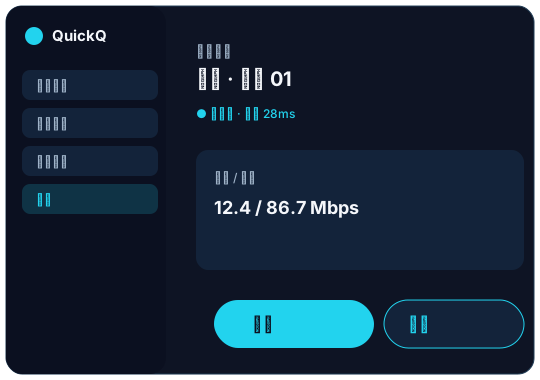
  3. 在节点列表选择目标地区,点击连接。
  4. 状态变为已连接即可开始使用。
下载 Windows 版

macOS

  1. 下载 macOS 版安装包(.dmg)并拖入应用文件夹。
  2. 首次打开若提示未知开发者,在系统设置中允许运行。
  3. 登录账户,选择节点后连接。
  4. 菜单栏出现已连接状态即成功。
下载 Mac 版

Android

  1. 下载 Android APK 并允许安装未知来源应用。
  2. 打开 App,登录你的 QuickQ 账户。
  3. 选择地区节点,一键连接。
  4. 状态栏出现钥匙图标表示已保护。
下载 Android 版

iOS

  1. 下载 iOS 版本并安装到 iPhone / iPad。
  2. 打开 App,按提示完成 VPN 配置授权。
  3. 登录后选择节点并连接。
  4. 顶部出现 VPN 字样即表示生效。
下载 iOS 版
QuickQ 客户端

进阶技巧

用得更顺手

几个小设置,让连接更稳定、更省心。

  • 开启「智能选路」,让 AI 自动挑最优节点。
  • 常连地区可「收藏」,下次一键直连。
  • 开启开机自启,入网即保护。
  • 遇到卡顿切到游戏/视频专线试试。
立即体验

还没下载?现在开始

全平台客户端,免费获取,几分钟连上全球节点。

立即下载